
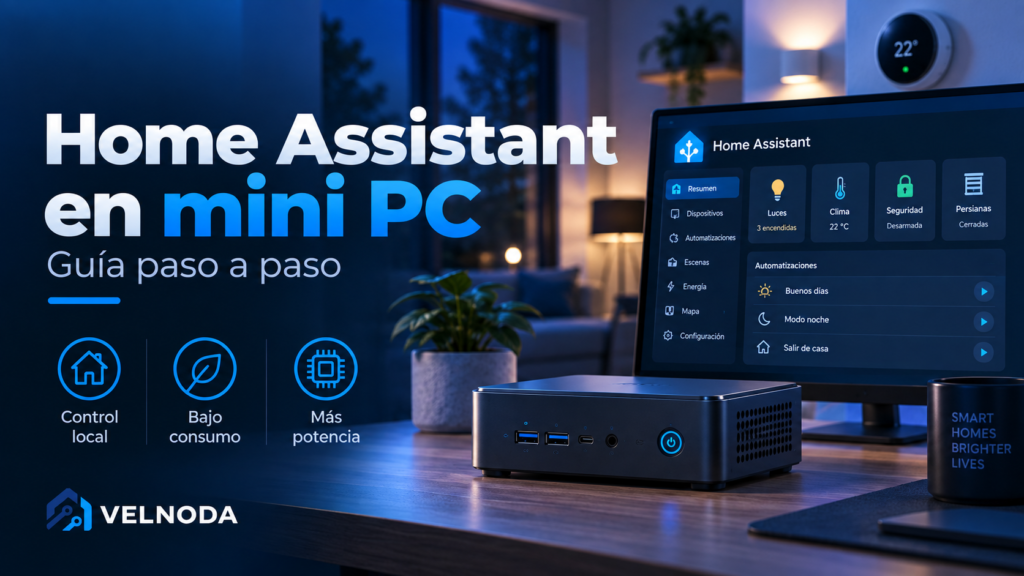
Montar Home Assistant en un mini PC es una de las mejores formas de tener una instalación domótica potente, local y preparada para crecer.
Un mini PC consume poco, ocupa poco espacio y permite centralizar sensores, luces, cámaras, automatizaciones y otros dispositivos sin depender constantemente de servicios en la nube.
Qué necesitas
Para empezar necesitas:
- Un mini PC.
- Conexión de red, preferiblemente Ethernet.
- Un SSD con espacio suficiente.
- Un pendrive USB para instalar el sistema.
- Otro ordenador para preparar el instalador.
No necesitas un equipo especialmente potente para una instalación doméstica normal.
Qué sistema instalar
La opción más sencilla es Home Assistant OS.
Es el sistema oficial pensado específicamente para Home Assistant e incluye:
- Home Assistant Core.
- Supervisor.
- Gestión de actualizaciones.
- Copias de seguridad.
- Complementos.
- Administración desde navegador.
Si el mini PC se va a dedicar exclusivamente a domótica, suele ser la opción más cómoda.
Home Assistant OS o virtualización
También puedes instalar Home Assistant dentro de una máquina virtual usando sistemas como Proxmox.
Esto tiene sentido si quieres utilizar el mismo mini PC para otros servicios.
Por ejemplo:
- Home Assistant.
- AdGuard Home.
- Frigate.
- servidores Docker.
- máquinas virtuales Linux.
Si quieres experimentar con más servicios, Proxmox ofrece mucha más flexibilidad.
Si únicamente quieres Home Assistant y buscas sencillez, Home Assistant OS directamente suele ser mejor.
Paso 1: conectar el mini PC por Ethernet
Siempre que sea posible, conecta el mini PC al router o switch mediante cable Ethernet.
Aunque Home Assistant puede funcionar con Wi-Fi en algunos escenarios, una conexión por cable suele ser más estable para un servidor que va a funcionar continuamente.
Paso 2: instalar Home Assistant OS
Necesitarás grabar la imagen de Home Assistant OS correspondiente al hardware en el disco del mini PC.
El proceso general consiste en:
- Descargar la imagen adecuada.
- Grabarla en el SSD.
- Instalar el SSD en el mini PC.
- Encender el equipo.
- Esperar unos minutos mientras Home Assistant inicia por primera vez.
Después podrás acceder desde otro dispositivo de tu red mediante navegador.
Paso 3: realizar la configuración inicial
La primera vez que abras Home Assistant tendrás que crear:
- usuario administrador,
- contraseña,
- nombre de la vivienda,
- zona horaria,
- ubicación aproximada.
Después Home Assistant empezará a detectar dispositivos compatibles de tu red automáticamente.
Paso 4: añadir dispositivos
En Home Assistant los dispositivos se añaden mediante integraciones.
Puedes integrar tecnologías como:
- Zigbee,
- Z-Wave,
- Matter,
- MQTT,
- Bluetooth,
- cámaras IP,
- dispositivos Wi-Fi,
- servicios de red.
Muchos dispositivos se detectan automáticamente.
Otros requieren introducir la dirección IP, credenciales o algún parámetro adicional.
Zigbee y Bluetooth
Si quieres utilizar sensores Zigbee puedes conectar un coordinador USB compatible al mini PC.
Para Bluetooth puedes utilizar:
- Bluetooth integrado,
- adaptador USB,
- proxies Bluetooth distribuidos por la vivienda.
Los proxies Bluetooth son especialmente útiles cuando el servidor está lejos de algunos dispositivos.
Automatizaciones
Una de las principales ventajas de Home Assistant son las automatizaciones.
Por ejemplo:
- encender luces cuando detecta movimiento,
- apagar dispositivos cuando sales de casa,
- avisar si se abre una puerta,
- encender ventilación según temperatura,
- activar grabación de cámaras,
- controlar persianas según la hora.
Las automatizaciones pueden crearse desde la interfaz gráfica sin necesidad de programar.
Copias de seguridad
Este punto es importante.
Cuando la instalación empiece a crecer, configura copias de seguridad periódicas.
Puedes guardarlas:
- en otro ordenador,
- en un NAS,
- en almacenamiento de red,
- en otro servidor.
Así podrás recuperar rápidamente el sistema si falla el SSD o haces una configuración incorrecta.
Mini PC o Raspberry Pi
Una Raspberry Pi puede funcionar perfectamente para instalaciones sencillas.
Pero un mini PC suele ofrecer:
- más potencia,
- SSD interno,
- más RAM,
- mejor rendimiento con bases de datos,
- más margen para crecer.
Si vas a utilizar muchas integraciones o servicios adicionales, el mini PC suele ser una mejor inversión.
¿Y si quiero usar Frigate?
Aquí empieza a tener sentido utilizar virtualización.
Puedes ejecutar Home Assistant en una máquina virtual y Frigate en otra máquina virtual o contenedor separado.
Esto permite asignar recursos específicos a cada servicio y facilita el mantenimiento.
Si estás dudando entre utilizar un NAS o un mini PC como servidor, puedes consultar nuestra comparativa sobre Mini PC vs NAS para servidor doméstico.
Consumo eléctrico
Un mini PC moderno puede funcionar las 24 horas con un consumo relativamente bajo, especialmente cuando está en reposo.
Aun así, el consumo dependerá mucho del procesador, discos y servicios instalados.
Conviene evitar utilizar hardware antiguo de escritorio si su consumo eléctrico es elevado.
Nuestra recomendación
Para una instalación sencilla:
Mini PC + Home Assistant OS
Para un homelab más completo:
Mini PC + Proxmox + Home Assistant virtualizado
La segunda opción requiere más conocimientos, pero permite ejecutar muchos más servicios en el mismo hardware.
Conclusión
Un mini PC es una excelente plataforma para Home Assistant.
Ofrece potencia suficiente, almacenamiento rápido y margen para ampliar tu sistema domótico durante años.
Si buscas sencillez, instala Home Assistant OS directamente.
Si quieres utilizar el mismo equipo para más servicios, virtualizar Home Assistant con Proxmox ofrece mucha más flexibilidad.